![EMS_Logo.png]](https://help.ems.info/hs-fs/hubfs/EMS_Logo.png?height=40&name=EMS_Logo.png)
Nachdem ein Kandidat in tajo durch einen Lieferanten registriert wird oder sich eigenständig erfolgreich registriert hat, erhält dieser eine eigene Bewerbermappe.
Nachfolgend wird erklärt, woraus die Mappe besteht und wie man diese bestmöglich pflegt.
- Vervollständigung des Talent-Banners
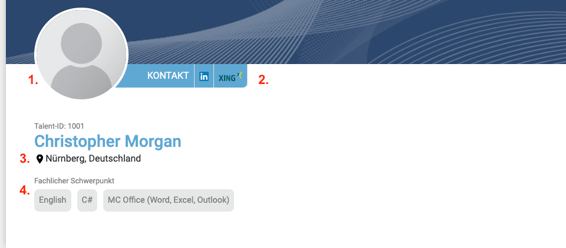
Nr. Beschreibung 1. Klick auf Profilbild zum Hochladen/Löschen einer Bilddatei 2. Ergänzen der Kontaktdaten im Reiter "Stammdaten":
- Allgemeine Informationen
- Links & Social Media (bspw. LinkedIn & Xing)3. Angabe von Stadt und Land bei "Stammdaten" - Allgemeine Informationen 4. Angabe von Fachlichen Schwerpunkten bei "Qualifikationen" - Hard & Soft Skills 
- Aktivtitäten
Übersicht zu allen getätigten Bewerbungen inklusive deren Status.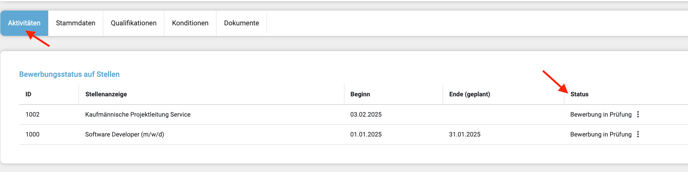
- Stammdaten
Hierin befinden sich alle personenbezogenen Bewerberdaten, darunter:
- Kontaktdaten (E-Mail, Handynummer, etc...)
- Geburtsdatum
- Wohnort
Neben diesen Daten, lassen sich dort ebenfalls etwaige Links zu Social Media Kanälen wie LinkedIn, Xing oder Twitter pflegen. - Qualifikationen
Unter diesem Register befinden sich Informationen zum Beruflichen sowie Schulischen Werdegang inklusive Angaben zu Studium, Aus- und Fortbildungen.
4.1 - Lebenslauf
Über den Button können weitere Zeiträume ergänzt werden. Im darauffolgenden Fenster müssen mindestens eine Pflichtfelder (*) befüllt sein.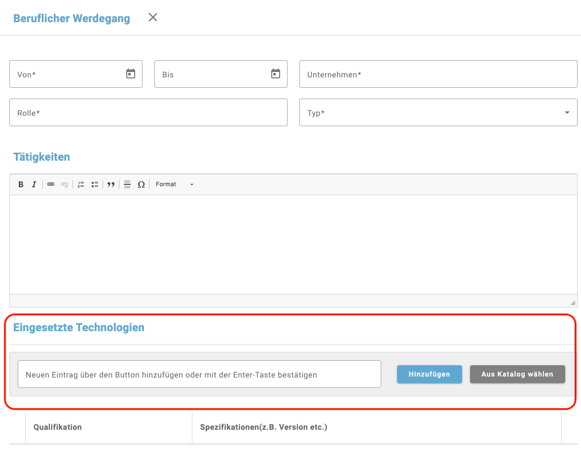
Tipp 💡: Beschreiben Sie die Tätigkeit bestmöglich und ergänzen Sie im Bereich "Eingesetzte Technologien" die in dieser Zeit angeeigneten Skills.
4.2 - Hard & Soft Skills
Hinterlegen bzw. Ergänzen Sie hier Ihre bisher erlangten Fertigkeiten und bewerten Sie diese.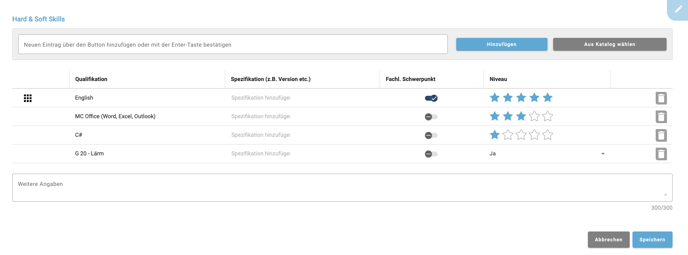
Durch Klick auf "Aus Katalog wählen" können Sie auf eine umfangreiche Liste an Qualifikationen zugreifen und relevante auswählen. Andernfalls geben Sie in der Textzeile schlichtweg den gewünschten Skill ein und klicken auf "Hinzufügen".
Tajo prüft in diesem Zusammenhang mögliche Übereinstimmungen mit bestehenden Qualifikationen und listet diese mit einem %-Match auf.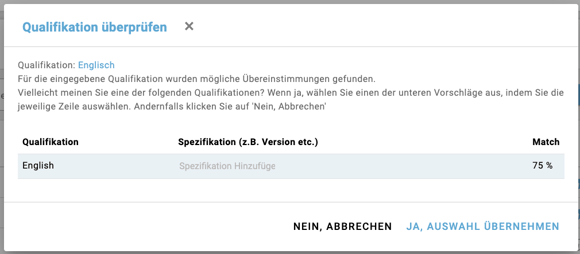
Sofern etwas Passendes dabei ist, wählen Sie dies auf, in dem Sie auf die Zeile klicken die Auswahl übernehmen.
Bewerten Sie anschließend die Qualifikation in der Spalte "Niveau" und legen Sie fest, ob es sich hierbei um einen Fachlichen Schwerpunkt Ihrerseits handelt. Klicken Sie zum Abschluss auf "Speichern".
4.3 - Zertifikate, Weiterbildungen und Referenzen
Im letzten Teilbereich können diverse weitere Befähigungsnachweise sowie Referenzen angegeben werden.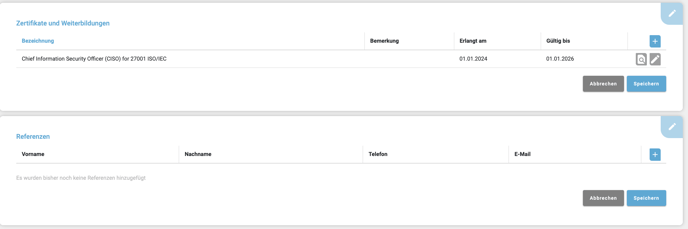
Durch Klick auf den Button können Einträge hinzugefügt und mit dem Hochladen von Nachweisdokumenten ergänzt werden.
 - Konditionen
Ergänzen Sie hier zunächst die relevanten Vertragsarten (Mehrfachauswahl möglich!)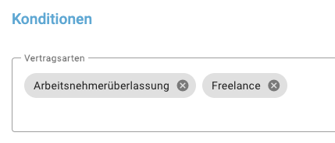
Daraufhin werden, je nach Vertragsart, weitere Eingabefelder angezeigt, in der gewünschte Konditionen angegeben werden können. - Dokumente
In diesem Reiter werden alle relevanten Referenzdokumente gepflegt und aufgelistet, wie zum Beispiel der eingangs hochgeladene Lebenslauf.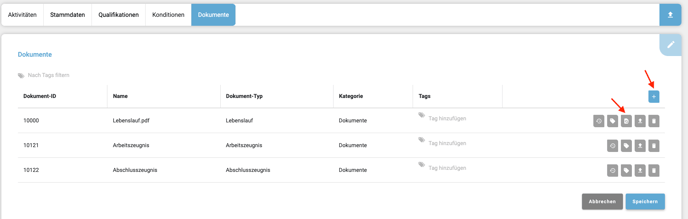
Über das + Symbol oben rechts können Sie zunächst den Dokumenttypen hinzufügen, für den Sie anschließend via den Button  einen Nachweis hochladen können.
Über den Button  werden hochgeladene Dokumente eingeblendet.